はじめての方へ顧客の新規作成及び顧客情報の編集顧客情報検索顧客世帯管理保有資産の登録保有資産把握取引履歴資産残高推移機能保有資産分析債券分析機能投信・ETF分析機能ライフプランシミュレーション提案機能活動履歴ToDo機能カレンダー機能案件管理ファイル一覧メッセージ機能投資のコンシェルジュを活用した顧客管理会員サイト機能外部とのシステム連携CSV取込み機能レポート機能手数料・報酬・請求機能計数管理機能権限設定システム管理参考資料
10.5.1 外国債券為替分析機能の使い方
概要
このセクションでは、外国債券為替分析画面へのアクセス方法と、シミュレーションに必要な条件の入力方法について説明します。銘柄の選択は「銘柄を指定して入力」と「簡易入力」の2つの方法があり、複数銘柄の比較や、既存の債券リストからのインポートにも対応しています。
なお、本機能での計算結果は、一定の仮定の下に算出される概算値です。実際の値とは異なる場合がある点にご留意ください。
画面操作
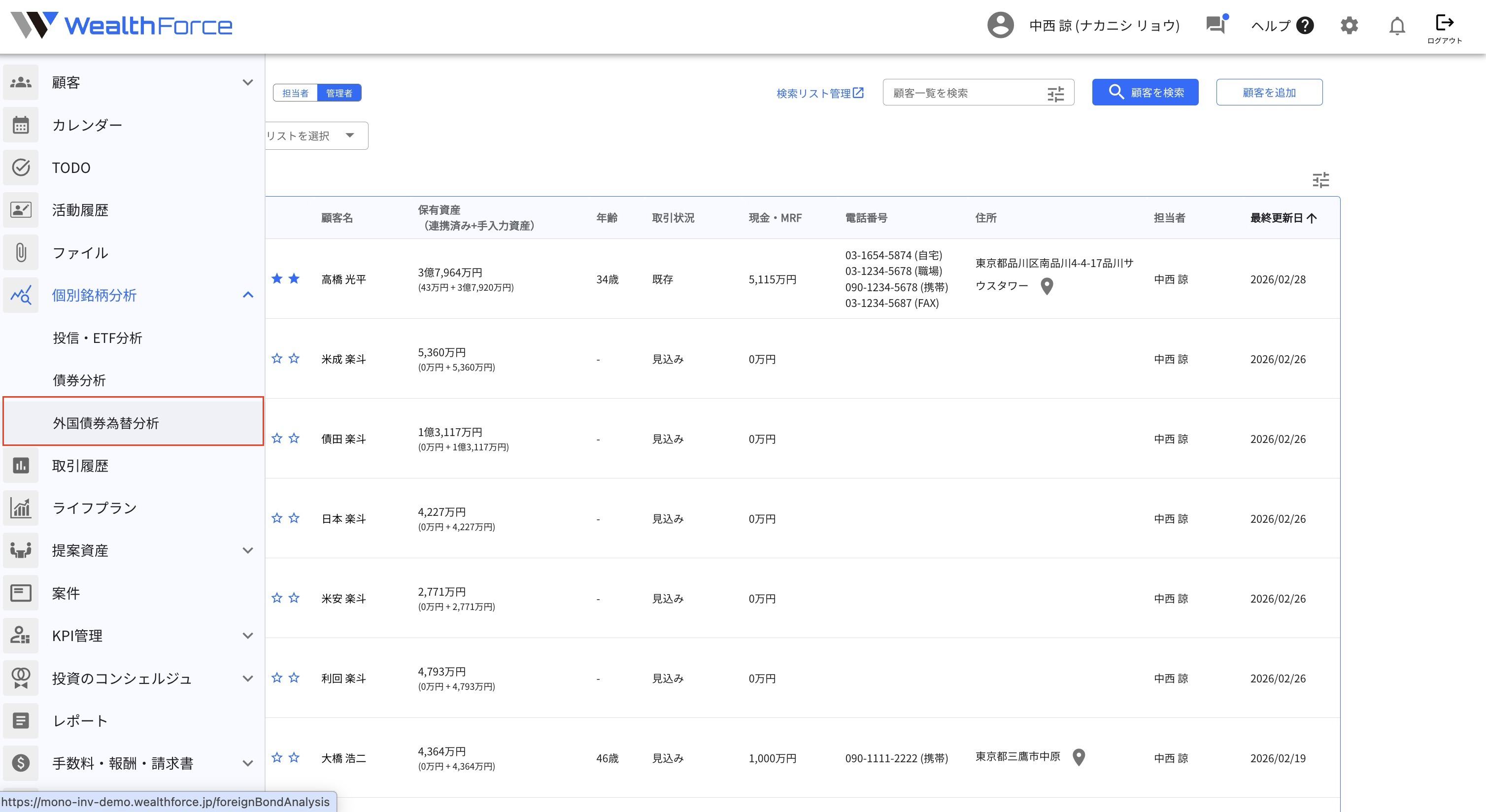
Step1 外国債券為替分析をクリックする
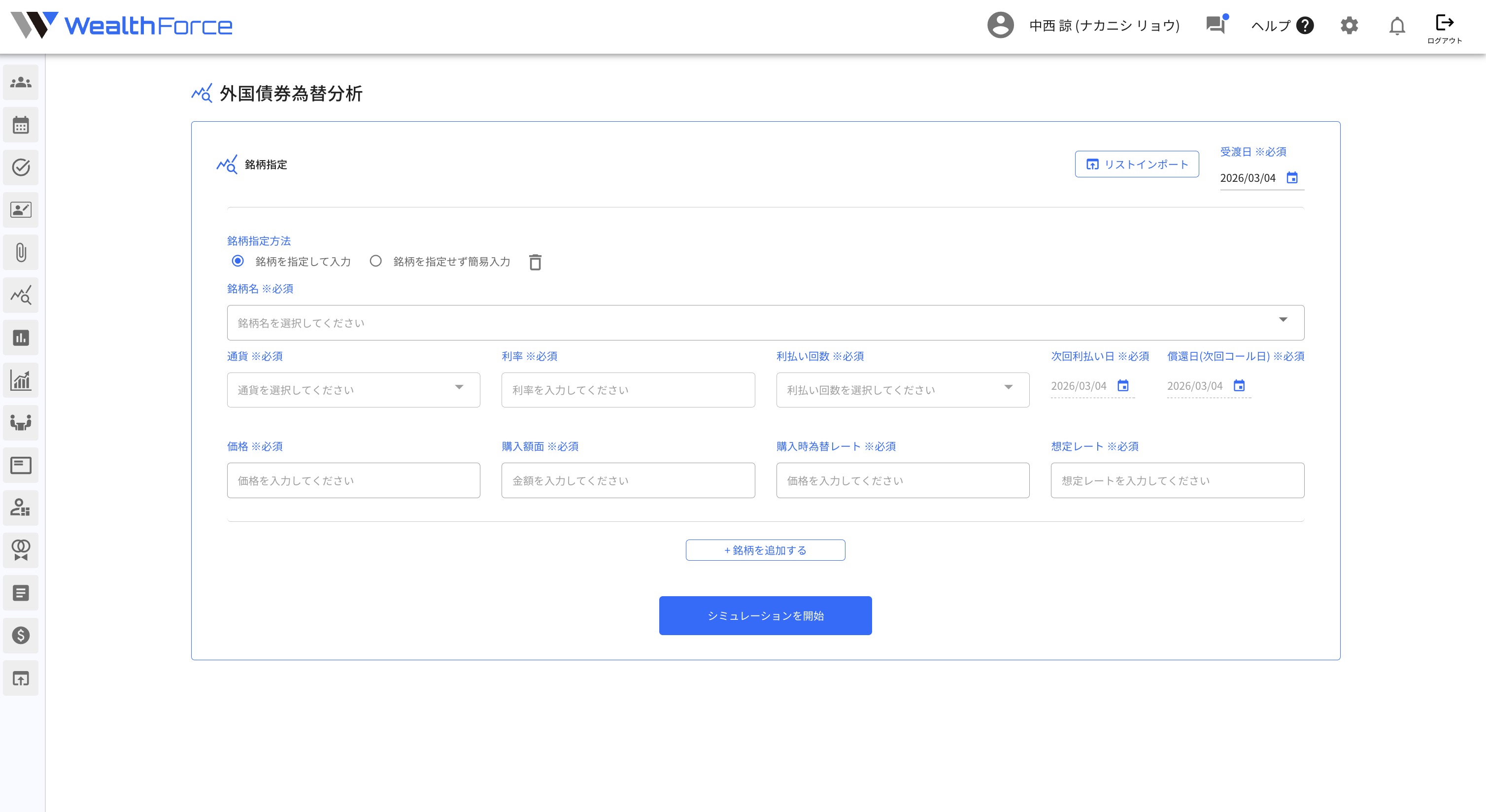
Step2 外国債券為替分析機能が表示される
銘柄の選択方法
シミュレーション対象の銘柄を選択します。銘柄の選択方法には、以下の2つの方法があります。
銘柄を指定して入力
WealthForceに登録されている外国債券から銘柄を指定する方法です。
- 銘柄名をクリックすると、債券の一覧が表示されます。
- ISINコードまたは債券名称を入力して検索し、該当の債券を選択してください。
- 銘柄を選択すると、通貨、利率、利払い回数、次回利払日、優還日がWealthForceのデータベースから自動で表示されます。
簡易入力
WealthForceに登録されていない銘柄や、想定銘柄を任意で入力する方法です。
- 銘柄名を任意で入力できます。
- 通貨、利率、利払い回数、次回利払日、優還日をすべてユーザーが手動で入力します。
入力項目
銘柄の選択後、以下の項目を入力します。以下の通り項目を入力し、最後に「シミュレーションを開始」をクリックしてください。
| 項目 | 内容 |
|---|---|
| 1.銘柄指定方法 | WealthForceに登録されている外国債券から銘柄を指定する場合は、「銘柄を指定して入力」を選択してください。この場合、通貨・利率・利払い回数・償還日が自動で入力されます。 WealthForceに登録されていない銘柄を指定する場合は、「銘柄を指定せず簡易入力」を選択してください。この場合、銘柄の条件を全て手動で入力します。 |
| 2.銘柄名 | 「銘柄を指定して入力」を選択した場合は、プルダウンから該当の銘柄を選択してください。 「銘柄を指定せず簡易入力」を選択した場合は、任意の銘柄名称をご入力ください。 |
| 3.通貨 | 「銘柄を指定して入力」を選択した場合は、該当銘柄の通貨が自動で表示されます。 「銘柄を指定せず簡易入力」を選択した場合は、分析したい債券の通貨をプルダウンより選択してください。 |
| 4.利率 | 「銘柄を指定して入力」を選択した場合は、該当銘柄の利率が自動で表示されます。 「銘柄を指定せず簡易入力」を選択した場合は、分析したい債券の利率を入力してください。 |
| 5.利払い回数 | 「銘柄を指定して入力」を選択した場合は、該当銘柄の利払い回数が自動で表示されます。 「銘柄を指定せず簡易入力」を選択した場合は、分析したい債券の利払い回数をプルダウンより選択してください。 |
| 6.償還日 | 「銘柄を指定して入力」を選択した場合は、該当銘柄の償還日が自動で表示されます。 「銘柄を指定せず簡易入力」を選択した場合は、分析したい債券の償還日を入力してください。 |
| 7.受渡日 | 分析したい債券の受渡日を入力してください。デフォルトでは分析日の日付が自動で表示されます。 |
| 8.価格 | 分析したい債券の購入時における価格をパーセンテージで入力してください。 |
| 9.購入額面 | 分析したい債券の購入額面を、「3.通貨」で選択した通貨建で入力してください。 |
| 10.購入時為替レート | 分析したい債券の購入時における為替レートを入力してください。 |
| 11.想定レート | 償還日における想定為替レートなど、損益を分析したい任意の為替レートを入力してください。 |
複数銘柄の追加
複数の銘柄を追加して比較分析を行うこともできます。「銘柄を追加する」ボタンをクリックすると、追加の銘柄入力欄が表示されます。入力方法は上記と同様に「銘柄を指定して入力」または「簡易入力」から選択できます。
リストインポート
債券分析機能で登録済みの債券リストをインポートし、シミュレーション対象として利用することもできます。「リストインポート」をクリックし、使用したいリストの「インポート」ボタンをクリックしてください。