
23.4.2 CSVアップロード方法(保有資産)
概要
作成したCSVファイルをWealthForceにアップロードする方法を説明します。証券会社別インポート、汎用インポートともに同じCSV取込み画面からアップロードします。
画面操作(証券会社別インポート)
Step1.CSV取込みメニューにアクセス

Step2.アップロードしたい項目を選択
アップロードするファイルの選択で「保有資産入力」、「金融機関のデータをもとに入力」を選択してください。
※「金融機関のデータをもとに入力」を利用する場合、CSVに含まれる金融機関(証券会社)・部店コード・口座番号をもとに対象の顧客・口座を特定します。対象のお客様の「運用情報」タブ>「取引金融機関」にこれらの情報が登録されていない場合や、削除・空欄になっている場合は、対象顧客と照合できずインポートエラーとなります。詳細は「23.4.1 CSVデータの作成方法(保有資産) / 対象顧客・口座の特定方法」をご参照ください。


Step3.CSVファイルのアップロード
「アップロード」ボタンをクリックし、CSVファイルを選択します。
その後、「アップロード実行」をクリックすることで、インポートが完了します。

画面操作(汎用インポート)
Step1.CSV取込みメニューにアクセス
Step2.アップロードしたい項目を選択
アップロードするファイルの選択で「保有資産入力」→「汎用」→「保有資産入力(金融機関ごとに上書き)」もしくは「保有資産入力(追加のみ)」を選択してください。
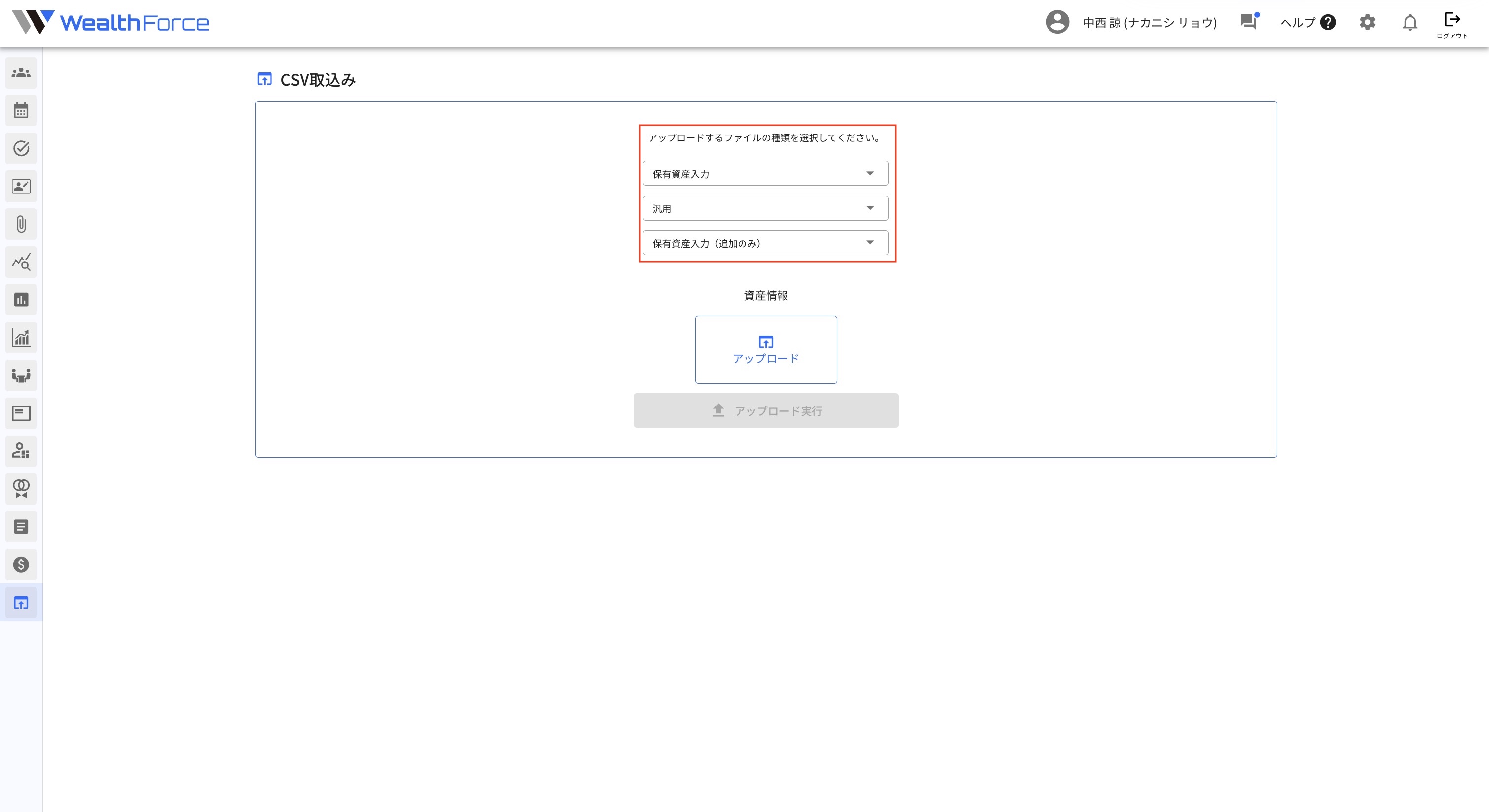
Step3.CSVファイルのアップロード
「アップロード」ボタンをクリックし、CSVファイルを選択します。
その後、「アップロード実行」をクリックすることで、インポートが完了します。

保有資産入力(金融機関ごとに上書き)と保有資産入力(追加のみ)の違いについて
保有資産の取込には「金融機関ごとに上書き」と「追加のみ」の2つのモードがあります。取込時の既存データの扱いが異なるため、目的に応じて使い分けてください。
保有資産入力(金融機関ごとに上書き)
CSVに含まれるお客様・金融機関の組み合わせごとに、既存の保有資産をいったん削除し、取り込んだCSVの内容で置き換えます。
- 同じお客様・同じ金融機関で繰り返し取り込んでも重複しません。常に最新のCSVの内容に置き換わります。
- CSVに含まれていない金融機関の保有資産は削除されず、そのまま残ります。
- 金融機関の最新残高で定期的にまるごと洗い替えしたい場合に適しています。
例:お客様Aの「○○証券」を上書き取込みすると、お客様Aの「○○証券」の既存保有資産はすべて削除され、CSVの内容に置き換わります。同じお客様Aの「△△銀行」の保有資産は影響を受けず残ります。
保有資産入力(追加のみ)
既存の保有資産を残したまま、取り込んだCSVの内容を新規データとして追加します。
- 既存データの削除・置き換えは行いません。
- 同じ内容を複数回取り込むと、その都度追加されるため重複登録されます。
- 既存の保有資産に、新しく取得した銘柄などを継ぎ足したい場合に適しています。
例:お客様Aの「○○証券」に追加のみ取込みをすると、既存の保有資産はそのまま残り、CSVの銘柄が新たに追加されます。同じCSVをもう一度取込むと、同じ銘柄がもう一件追加されます(重複)。