
23.4.1 CSVデータの作成方法(保有資産)
目次
概要
インポート用のCSVファイルを作成する方法を説明します。証券会社別インポート、汎用インポートそれぞれにサポートツールをご用意しています。
証券会社別インポート
対象顧客・口座の特定方法
証券会社別インポートのCSVには顧客キーの列がありません。取り込んだ資産は、CSVに含まれる金融機関(証券会社)・部店コード・口座番号(CSV列名:financial_institution_code・branch_code・account_id)と、WealthForceの顧客情報に登録された取引金融機関の情報を突き合わせて、対象の顧客・口座に割り当てられます。
- あらかじめ、対象のお客様の「運用情報」タブ>「取引金融機関」に、証券会社・部店コード・口座番号をご登録ください。登録がない場合、または削除・空欄になっている場合は、対象顧客と照合できずインポートエラーとなります。
- 証券会社との自動連携(API連携・ファイル連携)を「個別設定」で停止している顧客も、口座情報を残していればCSV取込をご利用いただけます。連携の停止方法は、FAQ「証券会社連携の個別設定はどこで行いますか?」をご参照ください。
- 顧客キーで取り込みたい場合は、後述の汎用インポートをご利用ください。汎用インポートは顧客キー(customer_key)で顧客を特定するため、部店コード・口座番号は使用しません。
CSVデータの作成方法
インポート用のCSVファイルを作成するツールをご用意しております。
サポートツール:資産情報入力用シート
ファイル名に「コンシェルジュ表示」と記載のあるシートを使うと、投資のコンシェルジュ上のお客様画面でもインポートした資産が表示されるようになります。
一方、「コンシェルジュ非表示」のシートの場合は、投資のコンシェルジュ上のお客様画面には表示されません。
Googleスプレッドシートの利用方法
Step1. スプレッドシートを自社の環境にコピーする
サポートツールをご利用いただく場合は、まず初めにご自身のGoogleアカウントにログインしていただいてから、ご自身のGoogleドライブにコピーを作成してご利用ください(コピーを作成しないと編集できません)。
なお、β版のツールをご提供している証券会社(東海東京証券、アイザワ証券、PWM証券)のインポートをご希望の場合は、当社宛までご連絡ください。
Step2.証券会社から出力したファイルをシートに貼り付け
証券会社から出力したファイルを「残高データ貼り付け」シートに貼り付けてください。なお、シートに貼り付けられる件数の上限は1万件ですので、1万件超の場合は複数回に分割して貼り付けをお願いいたします。
その際、1つの口座が2つのファイルにわかれないようにご注意ください。
Step3.CSVファイルを作成・ダウンロード
Googleスプレッドシートのメニューから、以下の操作を実行します
-
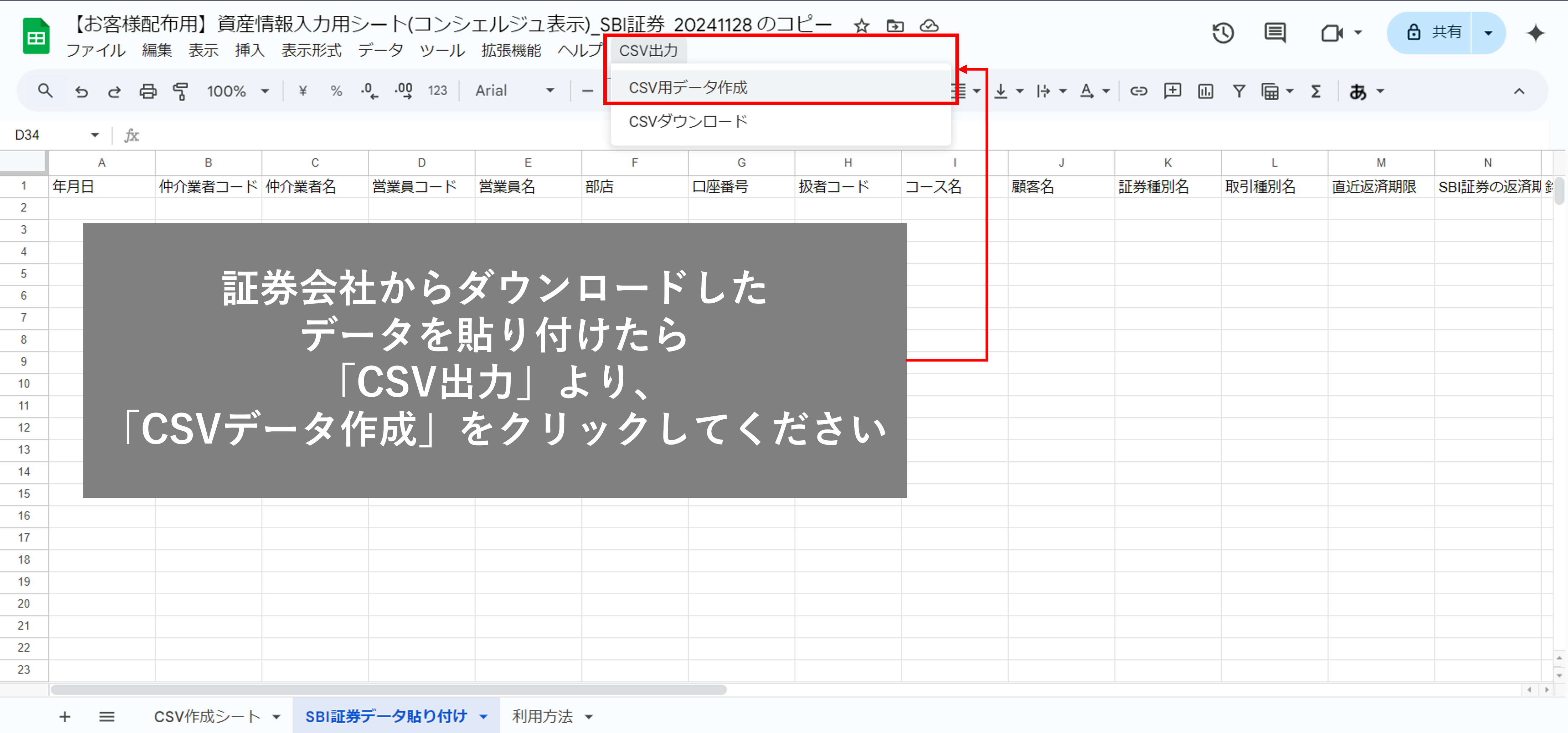
証券データ貼り付けシートにデータを貼り付け、「CSV出力」→「CSV用データ作成」をクリック →「CSV作成シート」にデータが生成されます。
-
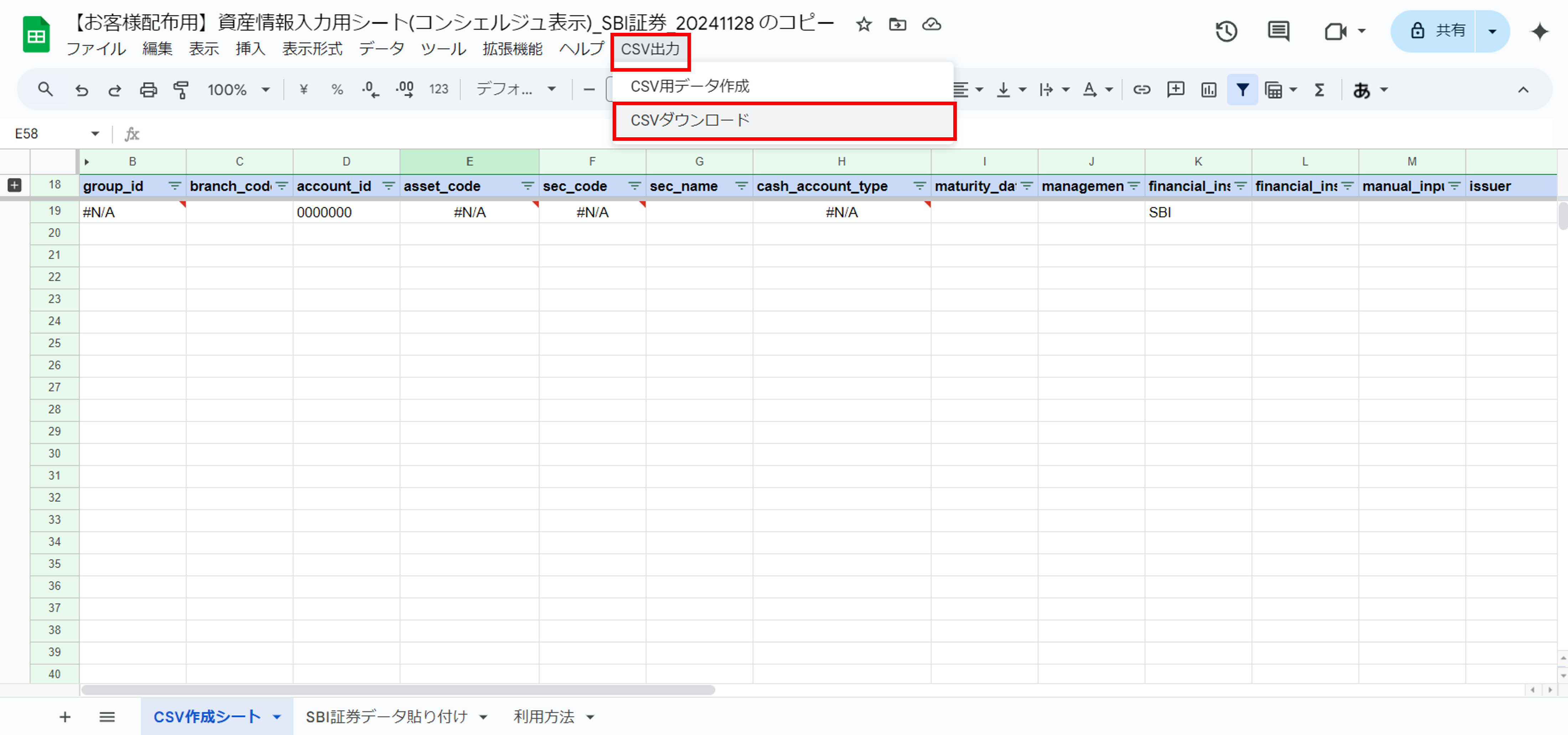
次にCSV作成シートの「CSV出力」→「CSVダウンロード」を選択 → CSVファイルとして保存されます。
楽天証券のジュニアNISA口座をお持ちのお客様について
楽天証券のエクスポートデータでは「未成年総合口座」と「ジュニアNISA口座」が別々の行で出力されます。
保有資産インポートは口座単位で資産の削除・再作成を行うため、1人のお客様のデータに複数口座の行が混在すると、いずれか1口座分の資産しか登録されません。 また、取り込んだ資産は「手入力資産」として1顧客につき1口座に集約されるため、複数口座を別々の資産として保持することはできません。
当社では、口座番号登録時に、未成年総合口座の口座番号を登録することを推奨しているため、ジュニアNISA口座の資産情報は取り込みされない点、ご留意いただけますと幸いです。
汎用インポート
CSVデータの作成方法
インポート用のCSVファイルを作成するツールをご用意しております。汎用インポートは顧客キー(customer_key)で対象のお客様を特定するため、部店コード・口座番号の登録がないお客様にもご利用いただけます。
サポートツール:資産情報入力用シート
Googleスプレッドシートの利用方法
Step1. スプレッドシートを自社の環境にコピーする
サポートツールをご利用いただく場合は、まず初めにご自身のGoogleアカウントにログインしていただいてから、ご自身のGoogleドライブにコピーを作成してご利用ください(コピーを作成しないと編集できません)。
Step2.入力用シートにデータを入力
「入力用シート」から登録したい資産情報を入力してください。顧客キーは、「全顧客基本属性情報」レポートよりご確認いただけます。
アセットコードに応じて、入力が不要な箇所は黒塗りされるため、必要な箇所のみ入力してください。
Step3.CSVファイルを作成・ダウンロード
Googleスプレッドシートのメニューから、以下の操作を実行します
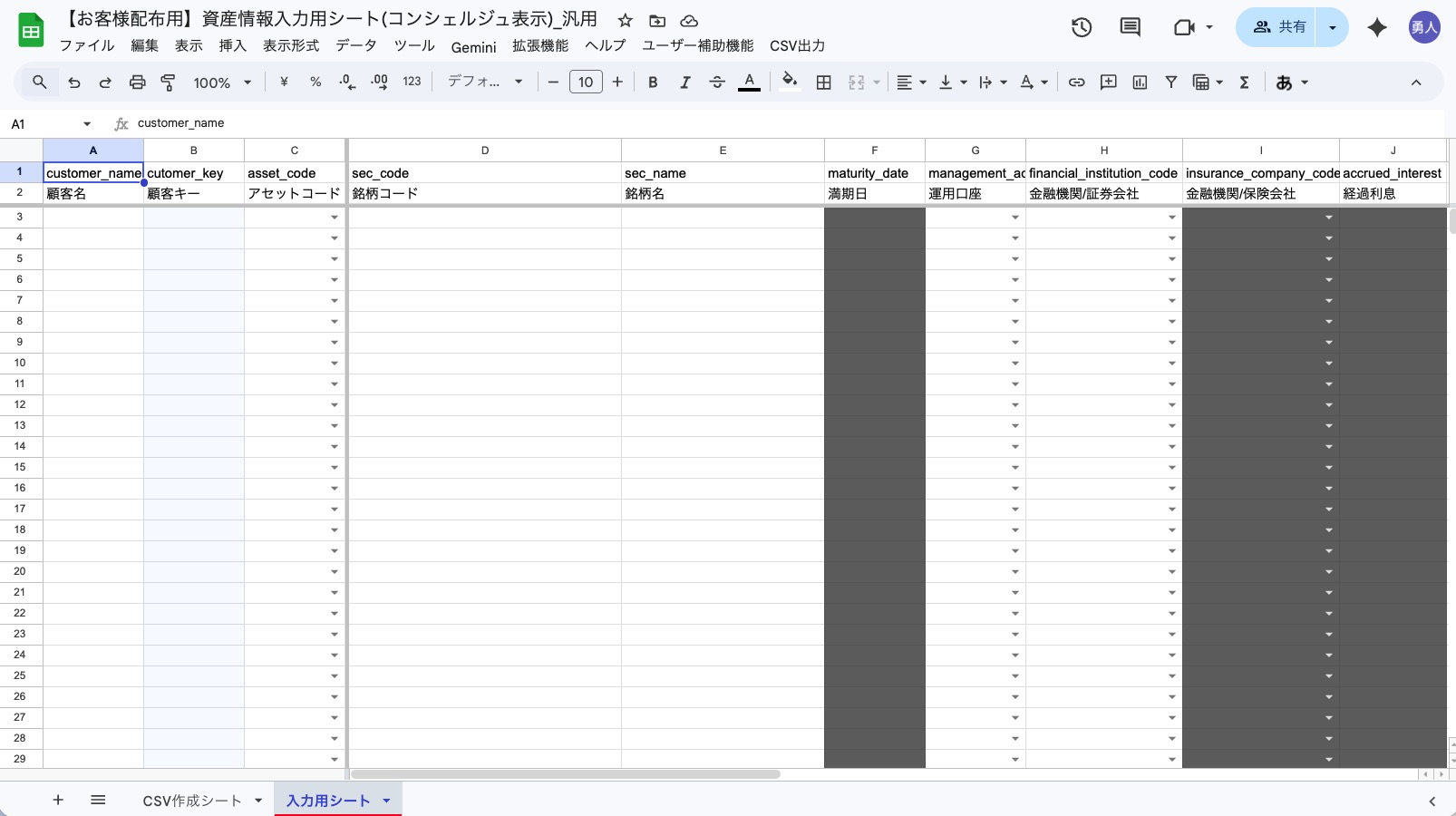
- 入力用シートにデータを貼り付け、CSV作成シートの「CSV出力」→「CSVダウンロード」を選択
→ CSVファイルとして保存されます。
登録内容
スプレッドシート上でアセットコードを選択することで、登録が不要な項目は黒塗りされます。黒塗りされていないセルについて、情報をご入力ください。
顧客キーの確認・登録方法について
顧客キーはWealthForceに登録されているお客様を一意に特定するコードです。顧客キーはWealthForceのレポート「全顧客基本属性情報」よりご確認いただけます。レポートの出力方法は、マニュアル「24.1.1 レポートの出力方法」をご確認ください。また、当該レポートの詳細については「全顧客基本属性情報」をご確認ください。

アセットコード
アセットコードは「入力用シート」のプルダウンからご選択ください。プルダウンの選択肢は、資産手入力の内容に準じています。詳細は「5.2.2 保有資産の銘柄指定入力方法」をご参照ください。
銘柄コード・銘柄名について
アセットコードごとに銘柄コードと銘柄名の登録方法は以下の通りとなります。
| アセットコード | 銘柄コード | 銘柄名 | 備考 |
|---|---|---|---|
| 円預金 | 登録不可 | 登録不可 | 銘柄コード・銘柄名ともに登録不要です。 |
| 外貨預金 | 登録不可 | 登録不可 | 銘柄コード・銘柄名ともに登録不要です。 |
| 国内株式 | 証券コード | 会社名 | いずれかをご登録ください。なお、証券コードが明らかな場合は、証券コードをご入力ください。 |
| 外国株式 | 証券ティッカー | 会社名 | いずれかをご登録ください。なお、証券コードが明らかな場合は、証券コードをご入力ください。 |
| 未上場株式 | 登録不可 | 会社名 | 会社名をご登録ください。 |
| 国内ETF・ETN | 証券コード | 商品名 | 銘柄名は必須です。証券コードが明らかな場合は、証券コードもご入力ください。 |
| 外国ETF・ETN | 証券ティッカー | 商品名 | 銘柄名は必須です。証券コードが明らかな場合は、証券ティッカーもご入力ください。 |
| 上場REIT | 証券コード | 商品名 | 銘柄名は必須です。証券コードが明らかな場合は、証券コードもご入力ください。 |
| 国内籍投資信託 | 投資信託協会コード | 商品名 | 銘柄名は必須です。証券コードが明らかな場合は、投資信託協会コードもご入力ください。 |
| 私募投資信託 | 登録不可 | 商品名 | 商品名のみご登録ください。 |
| 外国籍投資信託 | 証券コード | 商品名 | 銘柄名は必須です。証券コードが明らかな場合は、証券コードもご入力ください。 |
| 不動産信託受益権 | 登録不可 | 商品名 | 商品名のみご登録ください。 |
| 国内債券 | ISINコード | 商品名 | いずれかをご登録ください。なお、ISINコードが明らかな場合は、ISINコードをご入力ください。 |
| 外国債券 | ISINコード | 商品名 | いずれかをご登録ください。なお、ISINコードが明らかな場合は、ISINコードをご入力ください。 |
| 土地・建物 | 登録不可 | 任意の名称 | 任意の名称のみをご入力ください。 |
| 保険全般 | 登録不可 | 任意の名称 | 任意の名称のみをご入力ください。 |
| その他 | 登録不可 | 任意の名称 | 任意の名称のみをご入力ください。 |
数量/口数
数量/口数は入力必須項目です。当該資産の保有株数や口数といった数量/口数をご入力ください。なお、預金の場合は、金額をそのままご入力してください。
購入時為替レート/預入時為替レート
外貨建資産の場合に入力できます。入力することで、円建ベースでの評価損益を算出できます。
通貨
外貨建資産の場合に入力できます。入力することで、円建ベースでの評価損益を算出できます。