
23.3.1 CSVデータの作成方法(証券会社別顧客情報)
目次
楽天証券
新規顧客作成(個人)
Step1.(初回のみ)連携用スプレッドシートを貴社のGoogleドライブにコピー
まず初めにご自身のGoogleアカウントにログインしていただき顧客情報入力用シート_証券会社別から「楽天証券」を選択し【お客様配布用】楽天証券顧客情報新規作成用を、ご自身のGoogleドライブにコピーを作成してください(コピーを作成しないと編集できません)。
Step2.証券会社から顧客ファイルをダウンロード
楽天証券のシステムから、顧客情報ファイルをダウンロードしてください。
Step3.ダウンロードしたファイルをスプレッドシートに貼り付け
2でダウンロードしたファイルを、1で貴社のGoogleドライブにコピーしたスプレッドシート「データ貼付用」タブに貼り付けてください(値貼付けをしてください)。最大10,000名分まで対応しております。
Step4.営業員情報を登録
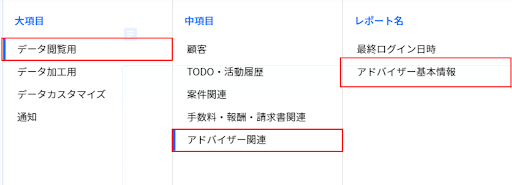
「営業員情報」シートにIFAコードに対応する営業員名とアドバイザーキーを入力してください。アドバイザーキーは以下のレポートから確認できます。
- アドバイザー基本情報(データ閲覧用>アドバイザー関連>アドバイザー基本情報)
Step5.CSVファイルの出力
「個人出力用」シートから個人用ファイルをCSV形式でダウンロードしてください。
出力方法:[ファイル] → [ダウンロード] → [カンマ区切り形式 (.csv)]

新規顧客作成(法人)
Step1.(初回のみ)連携用スプレッドシートを貴社のGoogleドライブにコピー
まず初めにご自身のGoogleアカウントにログインしていただき顧客情報入力用シート_証券会社別から「楽天証券」を選択し【お客様配布用】楽天証券顧客情報新規作成用を、ご自身のGoogleドライブにコピーを作成してください(コピーを作成しないと編集できません)。
Step2.証券会社から顧客ファイルをダウンロード
楽天証券のシステムから、顧客情報ファイルをダウンロードしてください。
Step3.ダウンロードしたファイルをスプレッドシートに貼り付け
2でダウンロードしたファイルを、1で貴社のGoogleドライブにコピーしたスプレッドシート「データ貼付用」タブに貼り付けてください(値貼付けをしてください)。最大10,000名分まで対応しております。
Step4.営業員情報を登録
「営業員情報」シートにIFAコードに対応する営業員名とアドバイザーキーを入力してください。アドバイザーキーは以下のレポートから確認できます。
- アドバイザー基本情報(データ閲覧用>アドバイザー関連>アドバイザー基本情報)
Step5.CSVファイルの出力
「法人出力用」シートから法人用ファイルをCSV形式でダウンロードしてください。
出力方法:ファイル→ダウンロード→カンマ区切り形式 (.csv)

既存顧客更新(個人)
Step1.(初回のみ)連携用スプレッドシートを貴社のGoogleドライブにコピー
まず初めにご自身のGoogleアカウントにログインしていただき顧客情報入力用シート_証券会社別から「楽天証券」を選択し【お客様配布用】楽天証券顧客情報アップデート用 を、ご自身のGoogleドライブにコピーを作成してください(コピーを作成しないと編集できません)。
またはExcelファイルの楽天証券顧客情報アップデート用シートをダウンロードして作成してください。
Step2.楽天証券から顧客ファイルを取得
楽天証券のシステムから、顧客情報ファイルをダウンロードしてください。
Step3.スプレッドシートに貼り付け
Step2でダウンロードしたファイルを、Step1で貴社のGoogleドライブにコピーしたスプレッドシート「データ貼付用」タブに貼り付けてください。取引状況(AM列)、楽天メモ(AN列)については手動で入力してください。
Step4.CSVファイルの出力
「個人出力用」シートから個人用ファイルをCSV形式でダウンロードしてください。
出力方法:ファイル→ダウンロード→カンマ区切り形式 (.csv)

既存顧客更新(法人)
Step1.(初回のみ)連携用スプレッドシートを貴社のGoogleドライブにコピー
まず初めにご自身のGoogleアカウントにログインしていただき顧客情報入力用シート_証券会社別から「楽天証券」を選択し【お客様配布用】楽天証券顧客情報アップデート用 を、ご自身のGoogleドライブにコピーを作成してください(コピーを作成しないと編集できません)。
またはExcelファイルの楽天証券顧客情報アップデート用シートをダウンロードして作成してください。
Step2.楽天証券から顧客ファイルを取得
楽天証券のシステムから、顧客情報ファイルをダウンロードしてください。
Step3.スプレッドシートに貼り付け
Step2でダウンロードしたファイルを、Step1で貴社のGoogleドライブにコピーしたスプレッドシート「データ貼付用」タブに貼り付けてください。取引状況(AM列)、楽天メモ(AN列)については手動で入力してください。
Step4.CSVファイルの出力
「法人出力用」シートから法人用ファイルをCSV形式でダウンロードしてください。
出力方法:ファイル→ダウンロード→カンマ区切り形式 (.csv)

楽天証券の未成年口座をお持ちのお客様の取扱いについて
楽天証券では、未成年のお客様の場合「未成年総合口座」と「ジュニアNISA口座」が別々の口座番号でエクスポートされています(成人のお客様は総合口座とNISA口座が同一の口座番号のため、以下の対応は不要です)。
WealthForceでは、ジュニアNISA口座はAPI連携の対象外とし、未成年総合口座のみで管理する運用に統一しています。顧客登録(口座番号の登録)の際は、ジュニアNISA口座の口座番号は登録せず、「未成年総合口座」の口座番号のみをご登録ください。
※API連携をご利用の場合、未成年総合口座をご登録いただくことで、ジュニアNISA口座の保有資産も含めて自動連携されます(詳細は「5.4.1 楽天証券との資産連携」をご参照ください)。
※楽天証券の画面・API連携上は両口座が「未成年総合口座」に集約され、委託業務報告書も未成年総合口座で作成・送信されます。
SBI証券
新規顧客作成(個人)
Step1.(初回のみ)連携用スプレッドシートを貴社のGoogleドライブにコピー
まず初めにご自身のGoogleアカウントにログインしていただき顧客情報入力用シート_証券会社別から「SBI証券」を選択し【お客様配布用】SBI証券顧客情報新規作成用を、ご自身のGoogleドライブにコピーを作成してください(コピーを作成しないと編集できません)。
Step2.SBI証券から顧客ファイルをダウンロード
SBI証券のシステムから、顧客情報ファイルをダウンロードしてください。
Step3.ダウンロードしたファイルをスプレッドシートに貼り付け
2でダウンロードしたファイルを、1で貴社のGoogleドライブにコピーしたスプレッドシート「データ貼付用」タブに貼り付けてください(値貼付けをしてください)。最大10,000名分まで対応しております。
Step4.営業員情報を登録
「営業員情報」シートに営業員コードに対応する営業員名とアドバイザーキーを入力してください。アドバイザーキーは以下のレポートから確認できます。
- アドバイザー基本情報(データ閲覧用>アドバイザー関連>アドバイザー基本情報)
Step5.CSVファイルの出力
「個人出力用」シートから個人用ファイルをCSV形式でダウンロードしてください。
出力方法:[ファイル] → [ダウンロード] → [カンマ区切り形式 (.csv)]

新規顧客作成(法人)
Step1.(初回のみ)連携用スプレッドシートを貴社のGoogleドライブにコピー
まず初めにご自身のGoogleアカウントにログインしていただき顧客情報入力用シート_証券会社別から「SBI証券」を選択し【お客様配布用】SBI証券顧客情報新規作成用を、ご自身のGoogleドライブにコピーを作成してください(コピーを作成しないと編集できません)。
Step2.SBI証券から顧客ファイルをダウンロード
SBI証券のシステムから、顧客情報ファイルをダウンロードしてください。
Step3.ダウンロードしたファイルをスプレッドシートに貼り付け
2でダウンロードしたファイルを、1で貴社のGoogleドライブにコピーしたスプレッドシート「データ貼付用」タブに貼り付けてください(値貼付けをしてください)。最大10,000名分まで対応しております。
Step4.営業員情報を登録
「営業員情報」シートに営業員コードに対応する営業員名とアドバイザーキーを入力してください。アドバイザーキーは以下のレポートから確認できます。
- アドバイザー基本情報(データ閲覧用>アドバイザー関連>アドバイザー基本情報)
Step5.CSVファイルの出力
「法人出力用」シートから法人用ファイルをCSV形式でダウンロードしてください。
出力方法:ファイル→ダウンロード→カンマ区切り形式 (.csv)

既存顧客更新(個人)
Step1.(初回のみ)連携用スプレッドシートを貴社のGoogleドライブにコピー
まず初めにご自身のGoogleアカウントにログインしていただき顧客情報入力用シート_証券会社別から「SBI証券」を選択し【お客様配布用】SBI証券顧客情報アップデート用を、ご自身のGoogleドライブにコピーを作成してください(コピーを作成しないと編集できません)。
Step2.SBI証券から顧客ファイルを取得
SBI証券のシステムから、顧客情報ファイルをダウンロードしてください。
Step3.スプレッドシートに貼り付け
Step2でダウンロードしたファイルを、Step1で貴社のGoogleドライブにコピーしたスプレッドシート「データ貼付用」タブに貼り付けてください。Y列以降は手動で入力してください。
Step4.CSVファイルの出力
「個人出力用」シートから個人用ファイルをCSV形式でダウンロードしてください。
出力方法:ファイル→ダウンロード→カンマ区切り形式 (.csv)

既存顧客更新(法人)
Step1.(初回のみ)連携用スプレッドシートを貴社のGoogleドライブにコピー
まず初めにご自身のGoogleアカウントにログインしていただき顧客情報入力用シート_証券会社別から「SBI証券」を選択し【お客様配布用】SBI証券顧客情報アップデート用を、ご自身のGoogleドライブにコピーを作成してください(コピーを作成しないと編集できません)。
Step2.SBI証券から顧客ファイルを取得
SBI証券のシステムから、顧客情報ファイルをダウンロードしてください。
Step3.スプレッドシートに貼り付け
Step2でダウンロードしたファイルを、Step1で貴社のGoogleドライブにコピーしたスプレッドシート「データ貼付用」タブに貼り付けてください。Y列以降は手動で入力してください。
Step4.CSVファイルの出力
「法人出力用」シートから法人用ファイルをCSV形式でダウンロードしてください。
出力方法:ファイル→ダウンロード→カンマ区切り形式 (.csv)

あかつき証券
新規顧客作成(個人)
Step1.(初回のみ)連携用スプレッドシートを貴社のGoogleドライブにコピー
まず初めにご自身のGoogleアカウントにログインしていただき顧客情報入力用シート_証券会社別から「あかつき証券」を選択し【お客様配布用】あかつき証券顧客情報新規作成用を、ご自身のGoogleドライブにコピーを作成してください(コピーを作成しないと編集できません)。
Step2.あかつき証券から顧客ファイルをダウンロード
あかつき証券のシステムから、顧客情報ファイルをダウンロードしてください。
Step3.ダウンロードしたファイルをスプレッドシートに貼り付け
2でダウンロードしたファイルを、1で貴社のGoogleドライブにコピーしたスプレッドシート「データ貼付用」タブに貼り付けてください(値貼付けをしてください)。最大10,000名分まで対応しております。
Step4.営業員情報を登録
「営業員情報」シートに営業員コードに対応する営業員名とアドバイザーキーを入力してください。アドバイザーキーは以下のレポートから確認できます。
- アドバイザー基本情報(データ閲覧用>アドバイザー関連>アドバイザー基本情報)
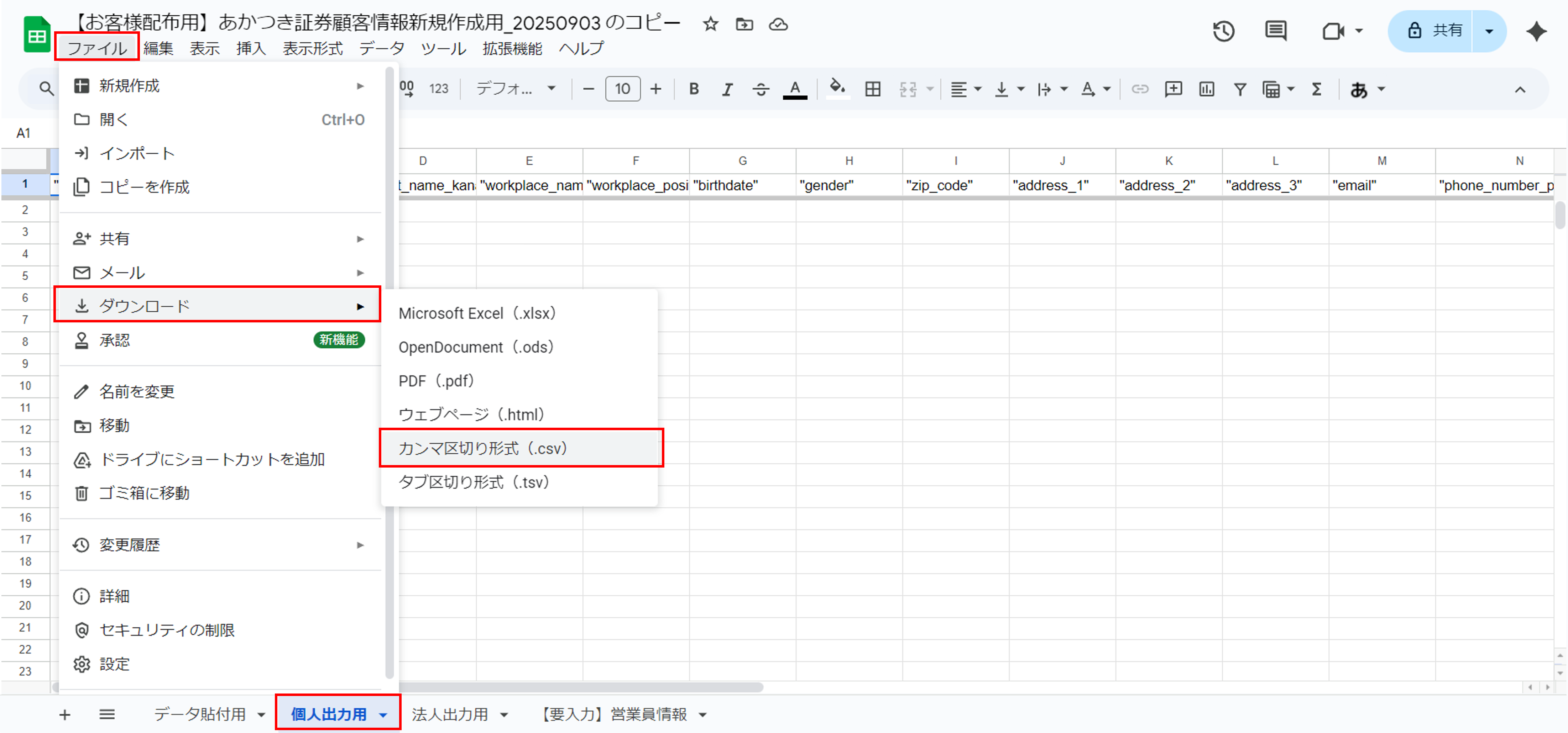
Step5.CSVファイルの出力
「個人出力用」シートから個人用ファイルをCSV形式でダウンロードしてください。
出力方法:[ファイル] → [ダウンロード] → [カンマ区切り形式 (.csv)]
新規顧客作成(法人)
Step1.(初回のみ)連携用スプレッドシートを貴社のGoogleドライブにコピー
まず初めにご自身のGoogleアカウントにログインしていただき【お客様配布用】SBI証券顧客情報新規作成用を、ご自身のGoogleドライブにコピーを作成してください(コピーを作成しないと編集できません)。
Step2.あかつき証券から顧客ファイルをダウンロード
あかつき証券のシステムから、顧客情報ファイルをダウンロードしてください。
Step3.ダウンロードしたファイルをスプレッドシートに貼り付け
2でダウンロードしたファイルを、1で貴社のGoogleドライブにコピーしたスプレッドシート「データ貼付用」タブに貼り付けてください(値貼付けをしてください)。最大10,000名分まで対応しております。
Step4.営業員情報を登録
「営業員情報」シートに営業員コードに対応する営業員名とアドバイザーキーを入力してください。アドバイザーキーは以下のレポートから確認できます。
- アドバイザー基本情報(データ閲覧用>アドバイザー関連>アドバイザー基本情報)
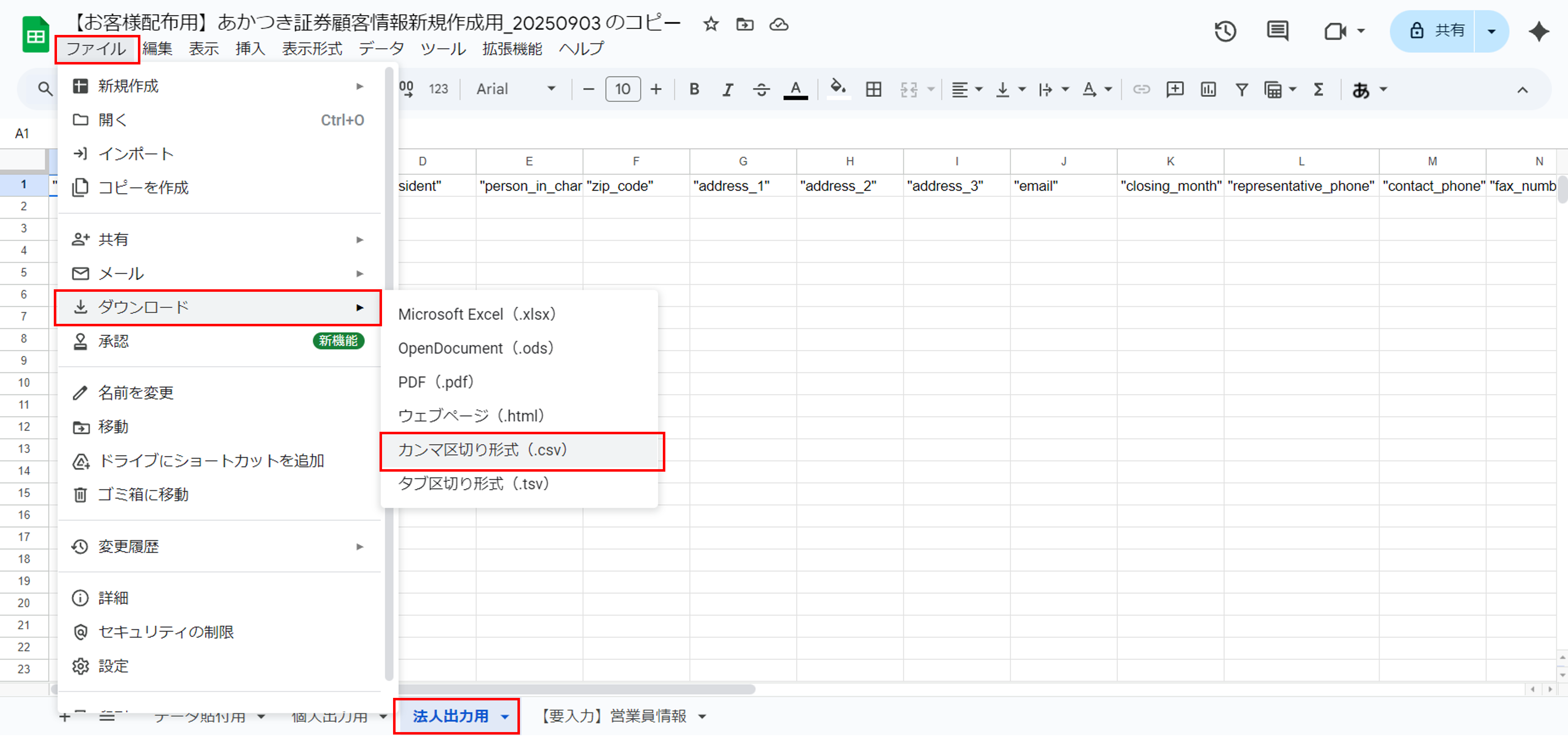
Step5.CSVファイルの出力
「法人出力用」シートから法人用ファイルをCSV形式でダウンロードしてください。
出力方法:ファイル→ダウンロード→カンマ区切り形式 (.csv)
よくあるエラー
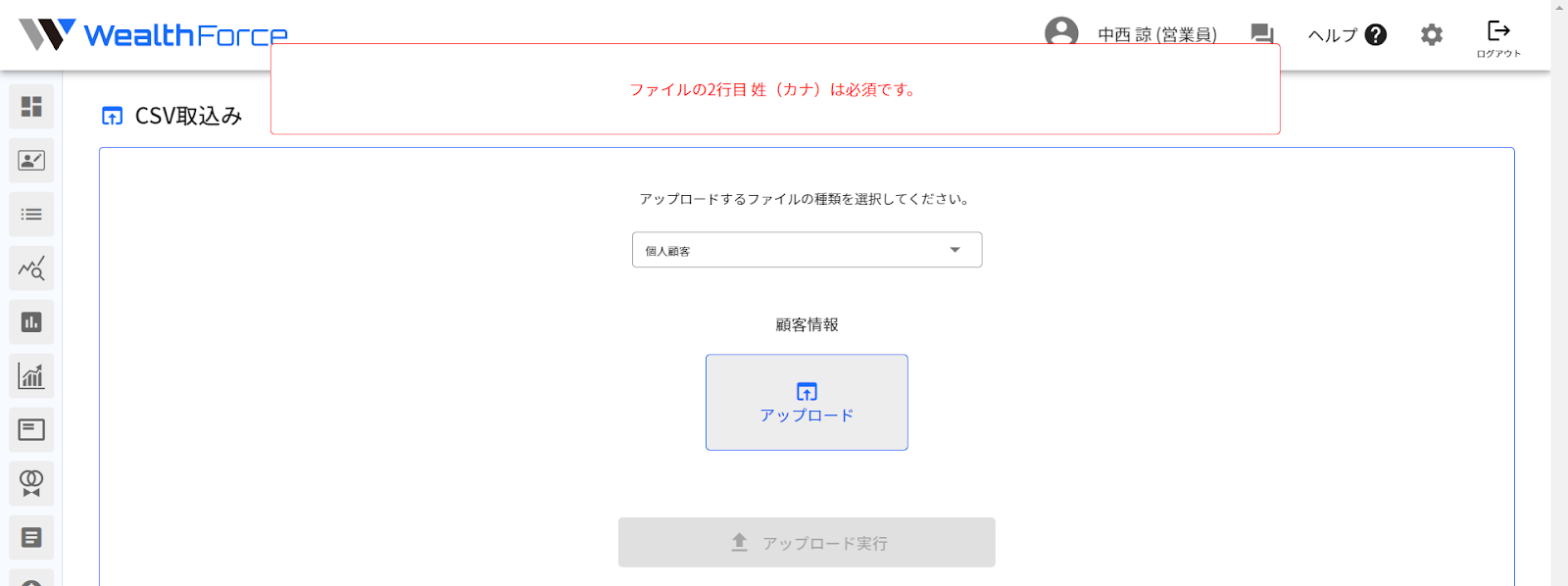
- 具体的なエラー内容が表示される
必須項目の入力忘れの際に表示されます。該当の箇所を修正し再度アップロードしてください。
操作ガイド